
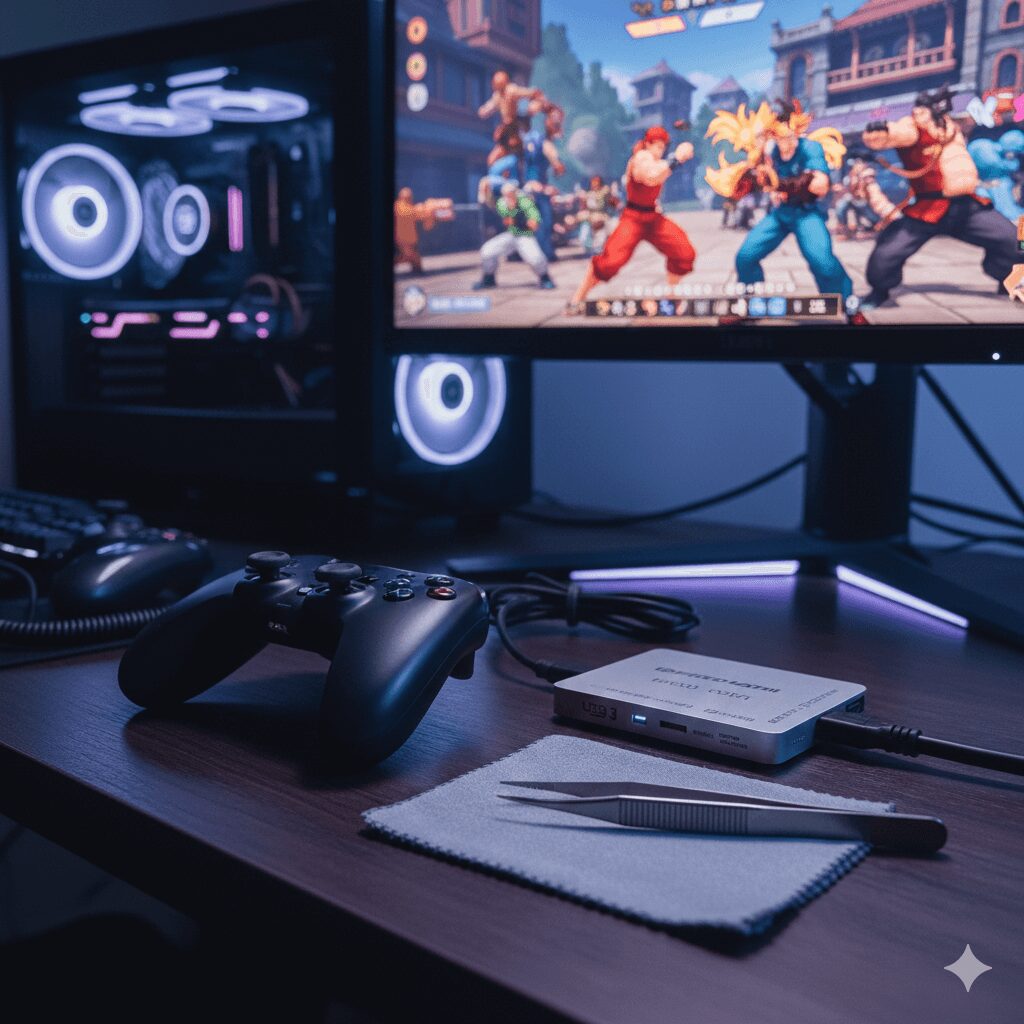
「ゲーム配信を始めます!」とご報告してから、
チマチマ準備を進めてきました!
そこで今回は、私が配信を始めるにあたって用意した
**「機材」と、その「繋ぎ方」**を公開しようと思います。
髭抜きと同じで、配信も「道具」が命。
という雨より、便利な道具に丸投げです!
最小限の遅延で、
最高のスッキリ感を皆さんにお届けするために選んだ精鋭たちです。
「自分も配信に興味がある」
「どんな仕組みで映像を映しているの?」
という方は、ぜひ私の手の内を覗いていってください。
ゲーム配信、何を使ってる?私の愛用機材を紹介
「ゲーム配信を始めるのって難しそう…」
と思う方も多いかもしれませんが、
実は意外とシンプルです。
私が「ヌキヌキ(髭抜き)」の集中力をゲームにぶつけるために揃えた、
精鋭機材たちをご紹介します。
メイン機材:HDMIビデオキャプチャーボード
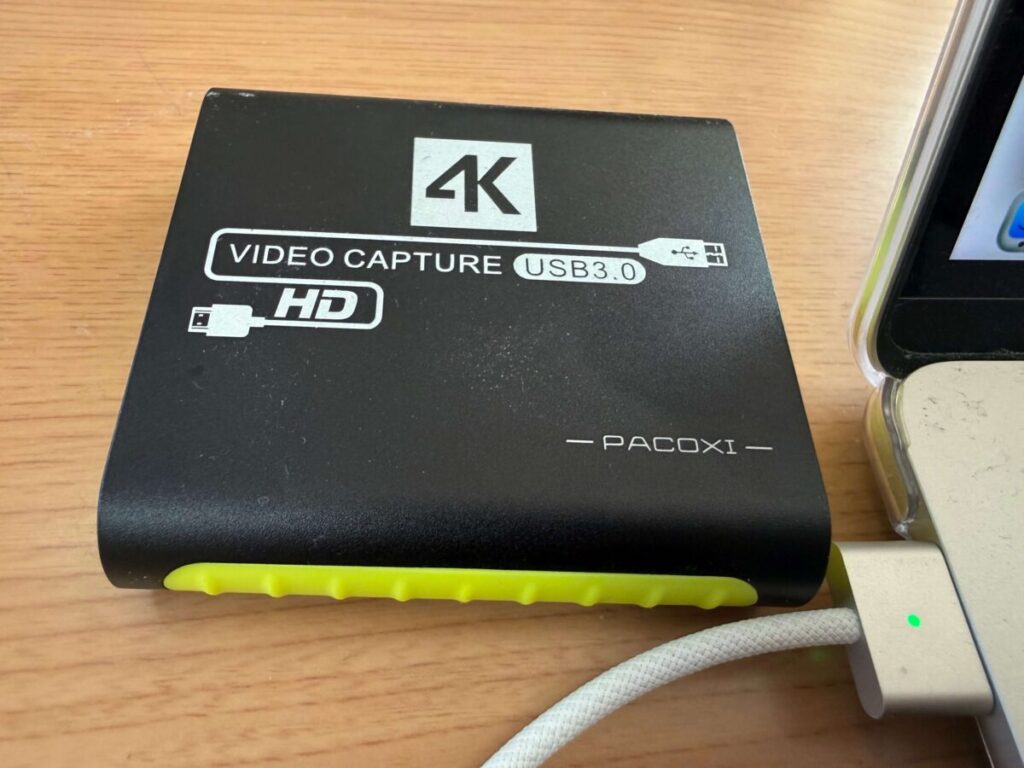
私が選んだのは、
Nintendo Switch(次世代機含む)や
PS5にも対応した、高スペックなキャプチャーボードです。
- 製品のポイント
- USB3.0 & YUY2サポート:遅延が少なく、映像が滑らか!
- 4Kパススルー対応:自分の画面は4Kの高画質でプレイしながら、配信は1080P/60FPSで安定して届けられます。
- マルチデバイス対応:WindowsだけでなくMacやAndroidまで幅広く使える優れものです。
これ一台あれば、
ゲーム機の映像をパソコンに「抜き取る(キャプチャー)」ことができます。


 ポチップ
ポチップ
配信ソフト:OBS Studio
配信の司令塔として使っているのは、
定番の**「OBS Studio」**です。
ゲーム画面を映すだけでなく、
マイクの音声を調整したり、
画面の端に「ヌキヌキ討抜隊」のロゴを入れたりと、
自由自在にカスタマイズしています。
公式サイト:OBS
【初心者必見】機材の繋ぎ方・簡単3ステップ
機械が苦手な方でも大丈夫!繋ぎ方は、髭を抜くよりもシンプルです。
1. ゲーム機とキャプチャーボードを接続
ゲーム機(SwitchやPS5など)から出ているHDMIケーブルを、
キャプチャーボードの「IN」端子に差し込みます。
2. パソコンと接続
キャプチャーボードに付属のUSB3.0ケーブルを、
パソコンのUSBポートに差し込みます。
これで映像がパソコンに届く準備が完了です!
3. パススルーで遅延ゼロプレイ(推奨)
キャプチャーボードの「OUT」端子から、
普段使っているモニターやテレビにHDMIで繋ぎます。
これによって、配信中の映像遅延(ラグ)を気にせず、
全力でゲームに集中できます。
まとめ:AI様との壁打ちを経て、準備万端!
最初は機材選びに迷いましたが、
「AI様」との壁打ちを繰り返したおかげで、
自分にぴったりの環境が整いました。
道具にこだわるのは、
髭抜きのピンセット選びと同じ。
納得のいく機材が揃ったので、あとは皆さんに楽しい時間を届けるだけです!
「自分も配信を始めてみたい!」という方は、ぜひ参考にしてみてくださいね。



コメント