

こんにちは!
PCゲームや最新のAAAタイトルを、
スマホや低スペックPCでも爆速で動かせる
Nvidiaの最強クラウドゲームサービス「GeForce NOW(ジーフォースナウ)」。
「PerformanceプランやUltimateプランに課金したいけど、毎月の固定費は抑えたい…」
「クレジットカードは使いたくないし、親にバレるキャリア決済も嫌だ!」
そんな悩みを抱えていませんか?
結論から言うと、
ポイ活で貯めたポイントを「au PAY」に交換し、ある『中継サービス』を挟むことで、
現金を1円も使わずに実質無料でGeForce NOWに課金する方法があります!
さらに、GeForce NOWは月額だけでなく
「1日単位(Day Pass)」での購入も可能なんです。
この記事では、最新の料金表を交えながら、
プリペイドカード特有の「決済エラー」を100%回避する
【au PAY × PayPal】を使ったスマートな登録手順をもわかりやすく解説します!
そもそもGeForce NOWの料金はいくら?(1日単位でも買える!)
まずは、軍資金(ポイ活ポイント)がいくら必要なのか、
最新の料金プランをチェックしておきましょう。
GeForce NOWには、
無料プランのほかに「Performance(標準)」と
「Ultimate(最高峰)」の2つの有料グレードがあり、
それぞれ「1日(Day Pass)」「1ヶ月」「6ヶ月」単位で購入できます。
【2026年最新】GeForce NOW 料金・プラン比較表
| 期間・単位 | Free(無料)プラン | Performance(標準) | Ultimate(最高峰) |
|---|---|---|---|
| 1日(Day Pass) | — | 650円 | 1,300円 |
| 1ヶ月 | 0円 | 1,790円 | 3,580円 |
| 6ヶ月 | — | 8,950円 (1ヶ月あたり1,491円) | 1万7,900円 (1ヶ月あたり2,983円) |
| 広告表示 | あり | なし | なし |
| 混雑時の優先度 | なし(待ち時間長い) | あり(待ち時間短い) | 最優先(最速で接続) |
| 連続プレイ時間 | 1回あたり 1時間 まで | 1回あたり 6時間 まで | 1回あたり 8時間 まで |
| グラフィック性能 | 標準的(ベーシック) | GeForce RTX グラフィックス | GeForce RTX 4080 クラス |
| 最大解像度 / fps | — | WQHD(1440p)/ 60 fps | 4K / 240 fps |
※プランごとに必要な通信速度や推奨デバイス(スマホ・PC)の詳細は、
GeForce NOW公式のシステム要件ページで事前にチェックしておくと安心です。
「週末だけ集中して遊びたいから、1日パス(650円)をポイ活ポイントで買おう!」
「今月は新作ゲームをやり込みたいから、1ヶ月分(1,790円)課金しよう!」
といったように、自分の予定やポイ活の貯まり具合に合わせて柔軟に選べるのが嬉しいポイントです。
なぜ普通に「au PAY」を入力するとエラーになるのか?
ここで、1つ重要な注意点があります。
GeForce NOWの支払い画面で、
au PAYアプリから発行できる「au PAY プリペイドカード」の番号をそのまま入力すると、
高確率で決済エラー(弾かれる現象)が発生します。
❌ 直接入力が弾かれる理由
GeForce NOWの有料プラン(1ヶ月・6ヶ月)は
「月額サブスクリプション(自動引き落とし)」です。
Nvidia側のシステムは、
残高がゼロになって引き落とせなくなるリスクがある
「プリペイドカード」を、セキュリティ上、拒否するように設定しているケースが多いためです。
⭕️ 【解決策】PayPal(ペイパル)を間に挟む
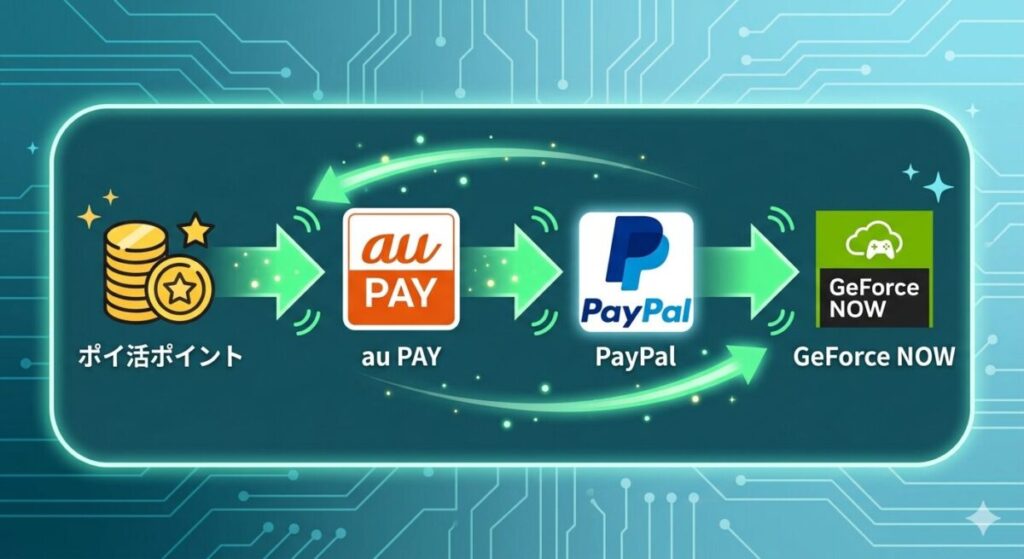
この問題をスマートに解決するのが、
世界的な決済サービス「PayPal(ペイパル)」です。
【あなたのポイ活ポイント】
  ↓(交換)
【au PAY 残高(Mastercard)】
  ↓(登録)
【PayPal(信頼性の高い決済の盾)】
  ↓(自動引き落とし)
【GeForce NOW(Nvidia)】
Nvidia側には「信頼されたPayPal決済」として認識されるためエラーが起きず、
実際の引き落とし先は「au PAY残高」にできるという、完璧な迂回ルートが完成します。
【完全図解】ポイ活ポイントでGeForce NOWに課金する4ステップ
手順は以下の4つのステップを進めるだけです。
順番を間違えるとエラーの元になるので、上から順に攻略していきましょう!
ステップ1:ポイ活ポイントを「au PAY」に交換する
- 目安:1〜3日(サイトによる)
まずは、ご自身が使っているポイ活サイト(モッピー、ハピタスなど)から、
ポイントを「au PAY残高」または「Pontaポイント」に交換します。
※Pontaポイントに交換した場合は、
au PAYアプリ内で「ポイントチャージ」を行い、
必ず「au PAY残高」に移しておいてください。
各ポイ活サイトからの交換手順や、
Pontaポイントからau PAY残高へのチャージ方法は
au PAY公式サイトのチャージ・交換ガイドに分かりやすく記載されています。
💡 筆者が実際にGeForce NOW代を稼いでいる「厳選ポイ活アプリ3選」
「ポイ活サイトって、クレジットカードを作ったり口座を開設したり面倒くさそう…」
そう思う方に向けて、
私が実際にゲームの維持費を稼ぐために愛用している、
ハードルの低い神アプリを3つ厳選して紹介します。
もちろん、すべて「au PAY残高」に交換可能です!
- TikTok Lite(即効性ナンバーワン!)
- 特徴: 動画を観たりチェックインしたりするだけで、
驚くほどサクサク貯まります。特に新規登録キャンペーンのタイミングなら、
一撃でGeForce NOWの1ヶ月分(1,790円)以上のポイントが手に入ることも!
今すぐ課金したい人は絶対に入れるべきです。 - 👉 TikTok Liteに無料登録して一撃で軍資金をゲットする(紹介URL)
- 特徴: 動画を観たりチェックインしたりするだけで、
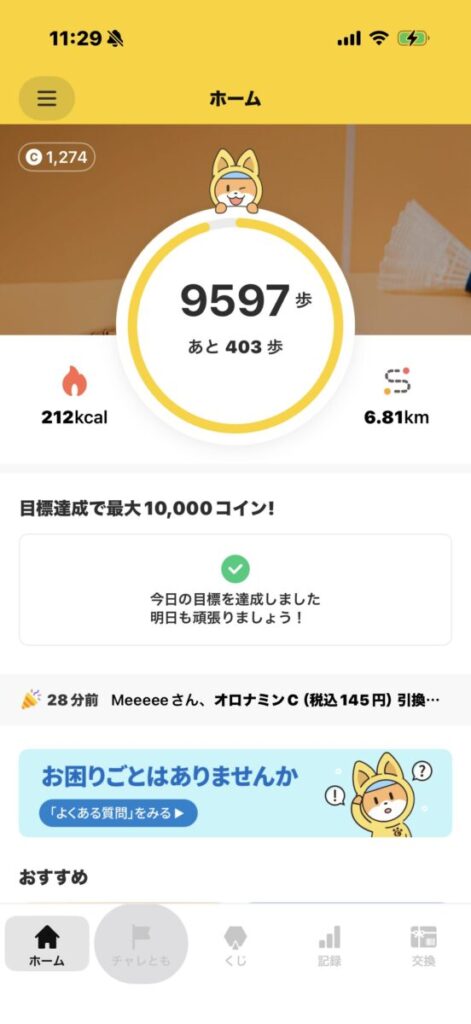
- プラリー(Praly)& Cashwalk(キャッシュウォーク)
- 特徴: スマホを持って「歩くだけ・移動するだけ」でポイントが貯まる、ゲーム感覚のアプリです。
- ゲーマーにイチオシの理由: 休日に部屋にこもって最新ゲームを爆速で楽しむために、平日の通勤・通学やちょっとした外出で歩数を稼いで**「GeForce NOWの維持費を自動で相殺するサイクル」**を作れます。運動不足の解消にもなって一石二鳥です!
筆者の実績として、この2つのアプリだけで毎月約1,000円分のPontaポイントを安定して稼げています!
貯まったPontaポイントは、au PAYアプリ内でそのままサクッと残高にチャージできるので、
これだけでGeForce NOWの維持費を大幅に浮かせられますよ。
🎁 当ブログ限定!おトクな招待コード&リンク
- 【プラリー】移動するだけでスコアが貯まる!
- 招待コード:KB5A2B(入力で5,000スコアGET!)
- 👉 プラリーをダウンロードして5,000スコアもらう
- 【Cashwalk】お小遣いが貯まる定番の爆速歩数計アプリ!
- 招待コード:OB9E6EX(入力でボーナスコインGET!)
- 👉 Cashwalkをインストールしてボーナスコインをもらう
※「もっとガッツリ、1日で数万円単位の軍資金を作りたい!」という方向けの裏ワザや高単価案件の攻略法は、
こちらの別記事で詳しく解説しています。
👉 【内部リンク】爆速で1万円!GeForce NOWの課金代を1日で稼ぐおすすめポイ活案件と裏ワザ
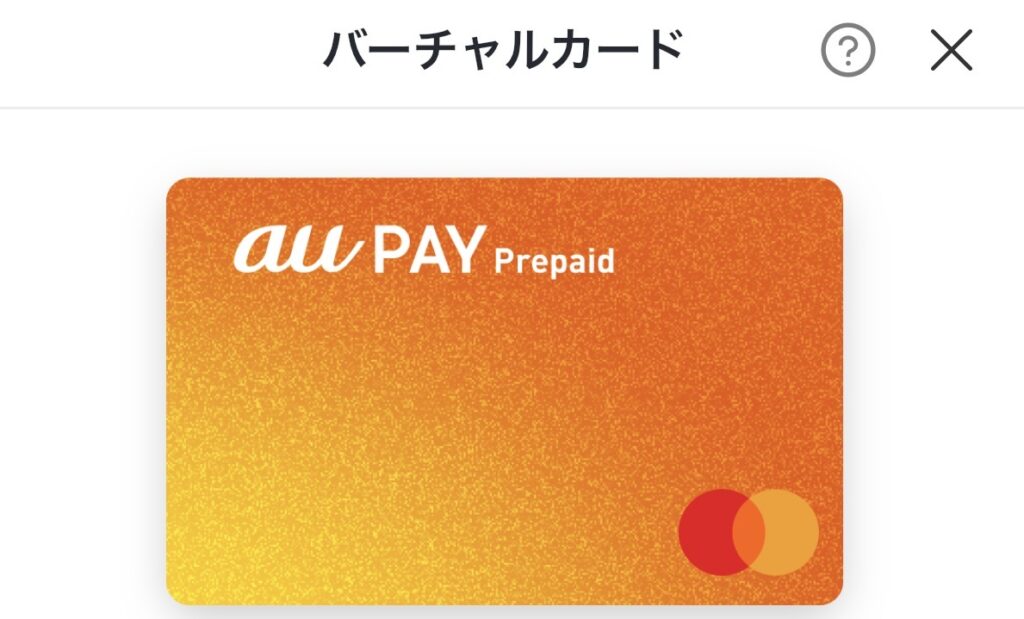
ステップ2:au PAYの「バーチャルカード」を確認する
- 目安:5分(即時発行)
au PAYアプリを開き、アプリ内で無料発行できる
「au PAY プリペイドカード(またはバーチャルカード)」の画面を開きます。
そこに表示されている
「Mastercardブランドの16桁のカード番号」
「有効期限」「セキュリティコード」をメモするか、
スクリーンショットを撮っておきます。
アプリ内でカード情報が見当たらない場合や、
詳しい表示手順は
au PAY プリペイドカード(バーチャルカード)の発行・確認方法
を参考にしてください。
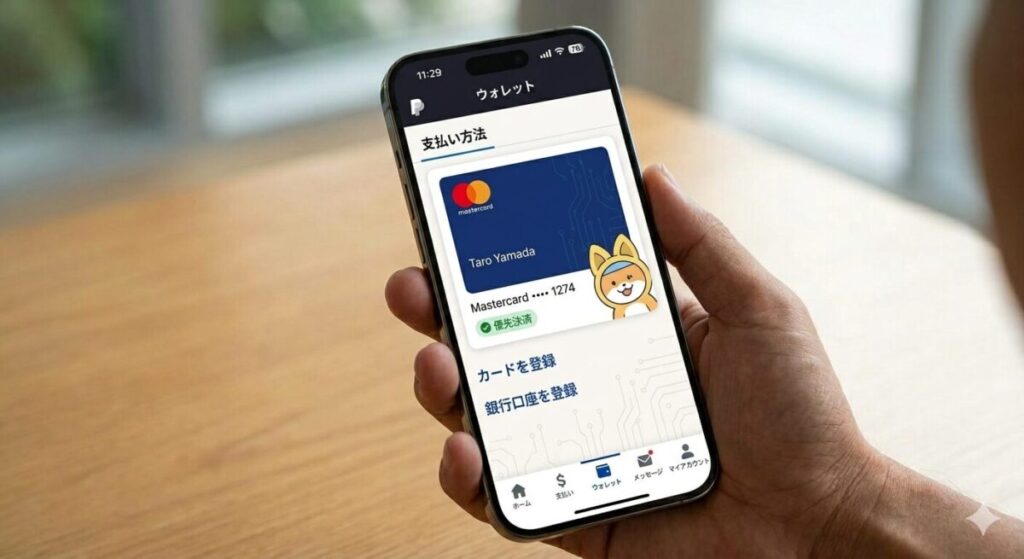
ステップ3:PayPalにau PAYカードを登録する
- 目安:5分(無料)
無料のオンライン決済サービス「PayPal(ペイパル)」のアカウントを作成(またはログイン)します。
アカウントを持っていない方は、まずはPayPal(ペイパル)公式サイト
から無料のパーソナル(個人)アカウントを作成しましょう。
- マイページから「ウォレット」→「カードの登録」へ進む。
- 先ほどメモした「au PAY プリペイド(Mastercard)」の情報を登録します。
※これで、PayPalを使った瞬間に、自動でau PAY残高からお金が支払われる状態になります。
ステップ4:GeForce NOWの決済で「PayPal」を選ぶ
- 目安:3分
NvidiaのGeForce NOW公式サイトにログインし、
プランのアップグレード画面へ進みます。
(※1日パスを購入する場合も同様です)
- 支払い方法の選択画面で、クレジットカードではなく「PayPal」を選択します。
- PayPalのログイン画面がポップアップするので、サインインして支払いを承認すればミッションコンプリートです!
💡 【重要】au PAY残高は「数百円多め」にチャージしておこう!
海外サービスやPayPal決済では、カードが有効かどうか確認するために
「100円〜数百円程度のテスト引き落とし(※確認後に即時または後日返金)」
が決済時に裏で行われることがあります。
そのため、プラン料金(例:1,790円)ピッタリしか残高がないと、
一時的に残高不足でエラーになるケースがあります。
「プラン料金 + 300円程度」余裕をもってau PAY残高を用意しておくと安心です!
🎮 低スペックPCやスマホでも「超快適」に遊べるおすすめタイトル
GeForce NOWを使えば、
スマホのストレージを圧迫する大容量ゲームや、
グラフィックボードが必要な重い最新ゲームも、
インストール不要・爆速でプレイ可能です。
- 高画質で楽しみたいオープンワールド: 『原神』『崩壊:スターレイル』『鳴潮』
- スペック重視の最新AAAグラフィック: 『Cyberpunk 2077』『黒神話:悟空』
- 容量を節約したい人気アクション/FPS: 『Apex Legends』『フォートナイト』
「自分のPCだと重くてカクつく…」「スマホの空き容量が足りない…」
と諦めていたゲームも、クラウド経由ならぬるぬる動きます!
このルートを使う「3つの絶大なメリット」
この【au PAY × PayPal】のコンボは、ただエラーを回避するだけでなく、
ゲーマーにとって非常に合理的なメリットがあります。
- 1. スマホ代の請求書が汚れない(親バレ・家族バレ防止)
キャリア決済(auかんたん決済など)を使うと、
月末のスマホ代の請求書にドカンとゲームの課金履歴が残ってしまいます。
このポイ活ルートならスマホ請求は1円も上がらないため、
家族に内緒で楽しみたい人にも最適です。 - 2. 残高以上の「使いすぎ」を物理的に防げる
クレジットカードと違い、あらかじめ「ポイ活で貯めてチャージした残高分」しか決済されません。
万が一のゲームのやりすぎや、
解約忘れによる予期せぬ出費を物理的にシャットアウトできます。 - 3. 1度設定すれば、毎月自動でポイント引き落とし
PayPalとau PAYがガッチリ連結しているため、
毎月ポイ活ポイントをau PAYに補給しておくだけで、
自動的にサブスク料金が相殺されていきます。
万が一、決済エラーが出た場合のチェックリスト
もし上記の手順でエラーが出た場合は、以下の3点を確認してみてください。
- au PAYの残高は足りているか?
プラン料金(例:Performanceの1ヶ月なら1,790円)に対して、
au PAYの残高が1円でも不足していると、
PayPal側で決済がストップします。
ポイ活からのチャージ額が足りているか再確認してください。 - 名義人入力に不備はないか?
au PAY プリペイドカードのWeb上の名義人は、
個人名ではなく一律で「AU PAY MEMBER」になっている場合があります。
アプリのカード情報表示に記載されている【お名前】の表記通りにPayPalに入力してください。 - PayPalの本人確認が未完了ではないか?
PayPalのアカウントを開設したばかりの場合、
メールアドレスの確認(確認メールのリンクをクリックする作業)
が終わっていないと決済が制限されることがあります。
GeForce NOWの決済・運用に関するよくある質問(FAQ)
Q. 解約したい時はどうすればいい?
A. GeForce NOWのマイページからいつでも
「自動更新の停止」が可能です。月の途中で解約手続きをしても、
残りの有料期間(更新日まで)はそのまま使えます。
Q. 月の途中でau PAY残高がゼロになったらどうなる?
A. 翌月の更新時に引き落としが失敗し、自動的にFree(無料)プランへ移行します。
勝手に請求書が届いたり、違約金が発生したりすることは一切ありません。
Q. 1日パス(Day Pass)の「24時間」はいつからカウントされる?
A. 購入が完了した瞬間から24時間のカウントダウンが始まります。
「プレイし始めた瞬間から」ではないため、ガッツリ遊ぶ直前に購入するのがおすすめです!
まとめ:賢くポイ活して、快適な原神・サイバーパンクライフを!
何十万円も出して高性能なゲーミングPCを買わなくても、
ポイ活のポイントだけで最新ゲームのプレイ環境を維持できるのは、
控えめに言って現代の最高効率のハック(攻略法)です。
まずは「週末の1日パス(650円)」から、
その爆速なクラウド環境を体験してみてはいかがでしょうか?
軍資金の準備とPayPalの連携ができたら、
さっそくGeForce NOW公式プラン加入ページから
爆速のクラウド環境を手に入れましょう!
(※決済確定画面でクーポンやプロモーションコードの入力欄がある場合は、忘れずに適用してくださいね!)
GeForce NOW公式プラン加入ページ
余った現金は、新しい周辺機器(マウスやコントローラー)や、
お気に入りのガジェット、あるいはゲームタイトルの購入費用に回しましょう!
ぜひ今回の【au PAY × PayPalルート】を試して、
快適なクラウドゲームライフを楽しんでください。
現場からは以上です!



コメント