

スマホのストレージや
iCloudの容量不足メッセージに悩まされていませんか?
私は悩まされています!
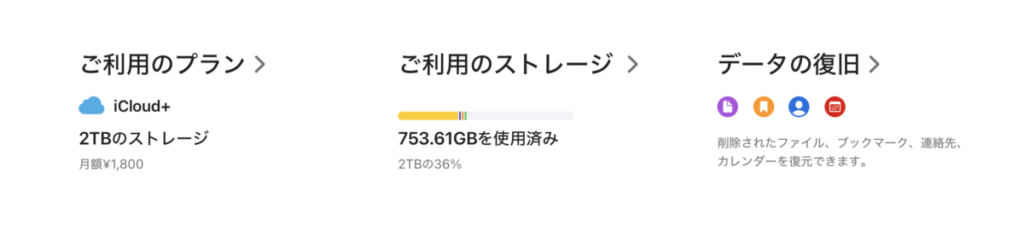
iCloudに2TBの課金を毎月していますが、
「iCloudの有料プランを上位に変更し続けるのは月額費用がかかる…」
「でも写真は高画質で残したいし、思い出の動画も消したくない」
なので、なかなか解約やダウングレードできないです…
今回は、Wi-Fi 6対応ルーター
「TP-Link Archer AX4800/A」のUSBポート機能を活かし、
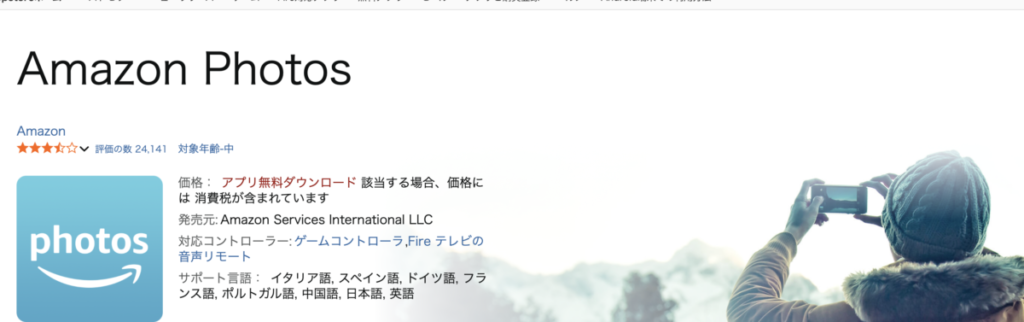
「写真はAmazon Photos」
「動画は自宅の外付けSSD(簡易NAS)」
へと役割分担させることで、
iCloudの課金を抑えつつ大容量データを安全&快適に管理する運用術を徹底解説します!
💡 この仕組みのメリット(なぜ分散保存なのか?)
iCloudなどのクラウドストレージで
一番容量を圧迫するのは、実は「動画データ」です。
私はまさかの800GB使ってました…
(重複してアップロードされていたものを消しても740GBは動画データでした…)
これもきちんと整理したり、
残すものと消すもの 使ったら削除するなどなど
しっかりしていればここまで溜まることもなかったと思いますが、
最近の動画データは本当に重い 特に4k 120fps や ロスレスなどで
撮影した動画なんて、あっとういうまに5GB超えます!
そこで、動画データをSSDに写真データをAmazon photos に丸投げすることにしました!
| メディア | 保存先 | 特徴・メリット |
|---|---|---|
| 写真データ | Amazon Photos | Amazonプライム会員なら容量無制限&無劣化で自動保存可能。 |
| 動画データ | ルーター接続のUSB SSD | ルーター(AX4800)の簡易NAS機能で自宅ストレージ化。大容量動画も一気に退避可能! |
この「ハイブリッド運用」を作ることで、
iCloudの無料枠(または最小プラン)のまま、
何千枚の写真と何時間もの動画をストレスフリーで運用できるようになります。
動画データの心配なところは、
クラウドと違って、SSDが壊れたりしたら、
復旧が難しくなるということなので、
色々試しながら、SSDの追加や変更 などなど行っていこうと思います。
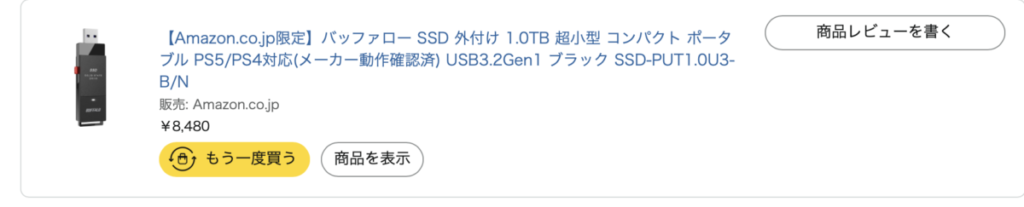
ちなみに、今回使用したSSDは3年ほど前に衝動買いしていたモノを使いまいした。
昔の私!良くやった👏
2026年の半導体?高騰で容易に購入できる金額ではなくなってきています
この3年ほどで2.5倍近く値上がりするなんて、恐るべし…
🛠️ 準備するもの(今回使った物)
- TP-Link Archer AX4800/A(またはUSB 3.0ポート搭載のTP-Linkルーター)
(家にあった2024年に購入したルーター) - 外付けUSB SSD(exFATまたはNTFSフォーマット済みのもの)
- iPhone / PC
- Amazon Photosアプリ
(Amazon PhotosはAmazonプライム会員の特典で提供されているので、
Amazonプライム会員の場合は無料で使えます!)


 ポチップ
ポチップ
 ポチップ
ポチップ
📝 全体の構築手順(4ステップ)
Step 1:PCを使って動画データをUSB SSDへまとめて移動
大量の動画をスマホWi-Fi経由で一括送信すると時間がかかるため、
最初にパソコンで動画をまとめ落としして
SSDへ移動するのが最もスピーディーで確実です。
(私の800GBはデータの大きいものもあって、途中で止まったり
ネットワーク切断されたりと、丸1日かかりました…)
- iCloudから動画をダウンロード
- PCのブラウザで iCloud.com にアクセスし、
「写真」>「ビデオ」を開きます。 - 保存したい動画を選択し、ダウンロードします
(ブラウザ設定で「ダウンロード時に保存先を確認する」を
オンにしておくと直接SSDを指定できます)。
- PCのブラウザで iCloud.com にアクセスし、
- SSD内のフォルダ整理(おすすめの構造)
- 1つのフォルダに大量の動画が入っていると
ルーターの読み込みが遅くなるため、
年別などでフォルダ分けしておきます。
- 1つのフォルダに大量の動画が入っていると
USB_SSD(外付けストレージ)
 ├── 01_動画保存庫
 │    ├── 2024年
 │    │    ├── 01_旅行・お出かけ
 │    │    └── 02_イベント
 │    └── 2025年
 └── 02_編集素材・一時保管
Step 2:USB SSDをArcher AX4800に接続し「簡易NAS」化
- データを移したUSB SSDをArcher AX4800/AのUSB 3.0ポートに接続します。
- スマホの「TP-Link Tether」アプリまたはブラウザ管理画面(
192.168.0.1)を開きます。 - 「詳細設定」>「USB共有」 を開く、またはストレージ共有機能をオンにします。
これで自宅Wi-Fiに繋がっているスマホやPCから、
いつでもSSDへアクセスできるようになります!
Step 3:iPhoneからルーターのSSDへ接続・保存する
日常的に撮った動画をルーターのSSDへ逃がすときは、
iPhone標準の「ファイル」アプリを使います。
- iPhoneの 「ファイル」アプリ を開きます。
- 右上のメニュー「…」> 「サーバーへ接続」 をタップ。
- サーバー欄に
smb://192.168.0.1と入力して接続します
(ルーターで設定したユーザー名・パスワードを入力)。 - 「写真」アプリで動画を選び、
「共有」>「“ファイル”に保存」 から
ルーターのSSDフォルダを指定するだけで保存完了です!
Step 4:写真を「Amazon Photos」へ自動バックアップ(写真のみオン)
動画をSSDへ逃がしたら、
写真はAmazon Photosへ全自動保存されるように設定します。
- iPhoneに 「Amazon Photos」 アプリをインストールしてログインします。
- アプリ右下の 「その他」>「設定」>「自動保存」 を開きます。
- 「写真」を【オン】 にし、「動画」を【オフ】 に設定します。
💡 コツ: 設定完了後、初回の一括バックアップは枚数によって時間がかかります。
Wi-Fi接続+充電状態でAmazon Photosアプリを
開いたまま置いておくとスムーズに完了します。
🎯 まとめ・運用のポイント
- 写真: アプリを開くだけで自動的にAmazon Photosへ同期。高画質のまま無制限保存!
- 動画: 溜まってきたら「ファイル」アプリ経由でルーターのSSDへ保存。
これでスマホの容量をいつもスッキリ! - 外出先アクセス: ルーターのVPN機能やDDNS設定を活用すれば、
外出先からでも自宅SSDの動画をダウンロード・閲覧可能です。
iCloudの容量不足でお悩みの方は、
ぜひお持ちのルーター機能とAmazon Photosを組み合わせて、
賢く快適なストレージ環境を作ってみてください!
これで浮いた?お金でアップルミュージックに回せたりと、
世界が広がります!







コメント